
カレンダー
| 04 | 2026/05 | 06 |
| S | M | T | W | T | F | S |
|---|---|---|---|---|---|---|
| 1 | 2 | |||||
| 3 | 4 | 5 | 6 | 7 | 8 | 9 |
| 10 | 11 | 12 | 13 | 14 | 15 | 16 |
| 17 | 18 | 19 | 20 | 21 | 22 | 23 |
| 24 | 25 | 26 | 27 | 28 | 29 | 30 |
| 31 |
カウンタ
プロフィール
HN:
東国丸
性別:
男性
職業:
自転車野郎
趣味:
コミックとか自転車とか
最新コメント
(08/29)
(07/23)
(07/23)
(07/22)
(05/18)
ブログ内検索
2008/06/14 (Sat)
またまた秋葉原にジャンクを探しに行ってきました。
まずはパソコンハウス東栄でメモリ大安売りをやるという情報を見つけたので、30分並んでメモリをゲット・・・の予定が欲しいメモリが無い・・・。
CFが出ると聞いたのですが、CFは256MBのが300円という何のうまみも無いお値段でした。くやしかったのでノート用のDDR2をゲット。
パソコンハウスを後にすると、どうやらOraOraでジャンクノートを放出しているようでした。
ちょっと見てみると、レッツ系が1台ある! しかしバキバキで13000円は高すぎ・・・。
あとはDellの12インチが8000円ってのがイイ感じかな? PenMですし。しかし液晶のヒンジがゆるゆるです。
う~ん・・・と迷っているとき、フトIBMのThinPadを手にとってみました。
意外といいかも・・・ということで8000円のX31をゲット!!
本日は他に、このX31用メモリ2枚、Win98SEと2Kのファーストステップガイド、TEACのCDRWドライブ(なんと300円!)、ゲーム、メモリリーダ(上海問屋)をゲット。
軽く1万消えました OTZ
さて、ジャンクノートと言えば「メモリなしHDDなし」は当たり前・・・と思ってX31を開けてみたら
メモリ入ってるじゃん!!
これはラッキー! しかもスロット2つとはIBMはやってくれますなー。普通、12インチのモバイル機(それでもX31は1.6kgありますが・・・)だったらメモリスロットなんか1個ですよ。
しかしここで誤算が発覚。
手持ちのIBM製ACアダプタの出力は16V、3.36Aです。しかし、このX31は3.5A!
電圧は合っているものの、電流が・・・まあテスト起動だからいいか。
メモリを入れてさっそく起動。
てっきり起動パスワードの類がかかっているものとばかり思ってましたが、なんとそんなもの一切なし!
もしスーパーバイザパスワードがかかってたら・・・と心配してましたが、杞憂だったようです。これもラッキー!
メモリもちゃんと512MBを認識してました。
しかし買ったもう1枚は認識せず・・・値段的にあれはおそらく512MBのメモリと思われるので、ちょっともったいないですね。
合計で512MBを認識してくれればとりあえず文句はないですけど。
ただ、キーボードがやけに汚いのでこれは交換したいですね。前の持ち主がヘビースモーカーだったようで、いたるところにヤニがついてます。臭いですし。
液晶クリーニング用のウェットティッシュで拭いて少しキレイにしときました。
保守マニュアルを見ながらキーボードを外してみると、謎の部品を発見。というか中にスキマがありすぎでは?
ん~・・・? これは・・・
無線LAN用のアンテナです!!
ということはminiPCIをインストールするだけで無線LANが使えるじゃないですか!
これは便利!!
中にやけにスキマがあるように感じたのは、このminiPCIの入る部分だったわけですね。納得。
IntelのminiPCIなら1000円~2000円程度で売ってますし(むしろアンテナが高い)、OSが無事インストールできたら試してみようと思います。
う~ん、これが8000円だったらけっこうイイ買い物だったのでは!?
あとはHDDとOSをゲットしつつ、直したいところを直すだけです。
レストアするポイントは
・HDDカバーが割れてる(深刻)
・キーボード交換
・液晶ベゼル交換
・ACアダプタ新調
こんな感じですね。
ジャンクってやっぱいいですね~。
PR
2008/05/30 (Fri)
Operaの「マウスジェスチャー機能」をONにしてみました。
今まではボタンの左右を順番にクリックすることで進んだり戻ったり程度しかこの機能を使ってなかったのですよね実は・・・。
んで実際に使ってみた感想はと言うと・・・
Operaスゲー!!
今までキーボードでやっていた操作や、いちいちメニューバーで操作していたことがマウスだけでできるじゃないですか!
たとえばタブを閉じる。
これは右ボタンを押しつつ↓+→です。
他にも新しいタブを開くには右を押しつつ↓、画面の更新は右を押しつつ↑+↓など。
特に更新は便利! いちいちF5キーを押したりする手間が省けました。
慣れないと他の機能が誤爆しますが(笑)、慣れればこんなに便利な機能はないですね!
今までなんで使ってなかったのか・・・俺のバカ!
今まではボタンの左右を順番にクリックすることで進んだり戻ったり程度しかこの機能を使ってなかったのですよね実は・・・。
んで実際に使ってみた感想はと言うと・・・
Operaスゲー!!
今までキーボードでやっていた操作や、いちいちメニューバーで操作していたことがマウスだけでできるじゃないですか!
たとえばタブを閉じる。
これは右ボタンを押しつつ↓+→です。
他にも新しいタブを開くには右を押しつつ↓、画面の更新は右を押しつつ↑+↓など。
特に更新は便利! いちいちF5キーを押したりする手間が省けました。
慣れないと他の機能が誤爆しますが(笑)、慣れればこんなに便利な機能はないですね!
今までなんで使ってなかったのか・・・俺のバカ!
2008/05/12 (Mon)
動画をエンコードするときに疑問に思ったことを書いてみます。
使ってるソフトはTMpegEnc2.5です。あとはVF2WMV。
・動画サイズの変更の疑問
例えば720*480の動画が16:9のワイドで上下に黒帯が出てるときに、左右のノイズもカットする意味で690*460くらいの中途半端な大きさにしたとします。
それを320*240のサイズになるように上下に黒帯を追加して動画をエンコードしたときに縮小される順番って「上下左右カット→QVGAサイズ」に縮小なのか、「縮小してQVGAサイズ化→カット」なのかどっちなんでしょう。
もし後者ならかなり面倒な手順で作らないといけないと思うのですが・・・。
実際に完成する動画のサイズの指定をミスるとアスペクト比が狂いますしね・・・。
・QVGAサイズのインターレース?
ZEN用にエンコードすると必然的にQVGA(320*240)サイズになるのですが、このときのインターレースは自動的に解除されるんでしょうか? それともフィールドを半分に減らしてインターレース?
解除してエンコードすれば問題ないのですが・・・設定が難しくてイマイチ上手くいっていないので、現状では解除せずにエンコードしています。
・TMpegEncのGOPって・・・
今日知った(というか今まで知らなかったのがおかしい)のですけど、TMpegEncのGOPって標準で18フレームに設定されているんですね。
GOP=15フレームと勝手に思い込んでいたのでビックリしました。18フレームのほうが圧縮率が上がるんでしょうか?
あと15フレームに設定しても問題ないのでしょうか? 気になります。
・フィルタの順位
上のカット→縮小の話にカブるんですが、TMpegEncのフィルタの順位ってどうなっているんでしょうか?
AviUtlならフィルタの優先度を設定する項目があったのですが、TMpegEncにはないので・・・。
これさえわかれば上のカット→縮小の問題は解決です。
しばらくはZEN用のWMVしか作らないので、MPEG2関係の動画の実験はやる予定はないですが、フィルタ系の話はWMVを作るときでも関係するので気になるところです。
特にカット→縮小は・・・。
使ってるソフトはTMpegEnc2.5です。あとはVF2WMV。
・動画サイズの変更の疑問
例えば720*480の動画が16:9のワイドで上下に黒帯が出てるときに、左右のノイズもカットする意味で690*460くらいの中途半端な大きさにしたとします。
それを320*240のサイズになるように上下に黒帯を追加して動画をエンコードしたときに縮小される順番って「上下左右カット→QVGAサイズ」に縮小なのか、「縮小してQVGAサイズ化→カット」なのかどっちなんでしょう。
もし後者ならかなり面倒な手順で作らないといけないと思うのですが・・・。
実際に完成する動画のサイズの指定をミスるとアスペクト比が狂いますしね・・・。
・QVGAサイズのインターレース?
ZEN用にエンコードすると必然的にQVGA(320*240)サイズになるのですが、このときのインターレースは自動的に解除されるんでしょうか? それともフィールドを半分に減らしてインターレース?
解除してエンコードすれば問題ないのですが・・・設定が難しくてイマイチ上手くいっていないので、現状では解除せずにエンコードしています。
・TMpegEncのGOPって・・・
今日知った(というか今まで知らなかったのがおかしい)のですけど、TMpegEncのGOPって標準で18フレームに設定されているんですね。
GOP=15フレームと勝手に思い込んでいたのでビックリしました。18フレームのほうが圧縮率が上がるんでしょうか?
あと15フレームに設定しても問題ないのでしょうか? 気になります。
・フィルタの順位
上のカット→縮小の話にカブるんですが、TMpegEncのフィルタの順位ってどうなっているんでしょうか?
AviUtlならフィルタの優先度を設定する項目があったのですが、TMpegEncにはないので・・・。
これさえわかれば上のカット→縮小の問題は解決です。
しばらくはZEN用のWMVしか作らないので、MPEG2関係の動画の実験はやる予定はないですが、フィルタ系の話はWMVを作るときでも関係するので気になるところです。
特にカット→縮小は・・・。
2008/05/09 (Fri)
今さらながら、AC3サイレントラインをやり始めました。
ホントに今さら・・・(笑)
キャプチャカードはIODATAのGV-MVP/RX3で、接続はコンポジット(いわゆる黄色ケーブル)です。
しかしプレイしている途中で「そういえばS端子ケーブルがあったっけ・・・」ということを思い出し、S端子に接続しなおしました。
すると! 明らかに画像が鮮明なんです!
どれくらいの差かというと・・・。

コチラがS端子画像。

コチラがコンポジット画像です。
コンポジットはブレまくりなのに対し、S端子はかなりシャープな画像です。
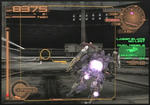
コチラがS端子。
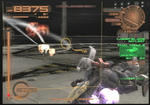
コチラがコンポジットです。
おお・・・全然違う!
プレイしていると「S端子のほうがちょっとキレイかも?」という感じですが、こうして比べると一目瞭然ですね。
表示がシャープな分、S端子のほうがパソコン向きかもしれません。
というかD端子とかHDMIとかDisplayPortとか新規格がぞくぞく登場しているというのにS端子もないですが(笑)
ホントに今さら・・・(笑)
キャプチャカードはIODATAのGV-MVP/RX3で、接続はコンポジット(いわゆる黄色ケーブル)です。
しかしプレイしている途中で「そういえばS端子ケーブルがあったっけ・・・」ということを思い出し、S端子に接続しなおしました。
すると! 明らかに画像が鮮明なんです!
どれくらいの差かというと・・・。
コチラがS端子画像。
コチラがコンポジット画像です。
コンポジットはブレまくりなのに対し、S端子はかなりシャープな画像です。
コチラがS端子。
コチラがコンポジットです。
おお・・・全然違う!
プレイしていると「S端子のほうがちょっとキレイかも?」という感じですが、こうして比べると一目瞭然ですね。
表示がシャープな分、S端子のほうがパソコン向きかもしれません。
というかD端子とかHDMIとかDisplayPortとか新規格がぞくぞく登場しているというのにS端子もないですが(笑)
2008/04/27 (Sun)
PCG-FX77S(改)のCPUがかなり発熱することはすでに書きましたが、対策としてCPUクーラーを交換することにしました。
現在装着しているクーラーは動作しているときにかなり音が大きいので、おそらく壊れていると思われます。
そんなわけで根本からクーラーを交換して問題解決・・・というわけです。
さて、単純に交換するだけでもいいのですがCPU表面にシリコングリスを塗布することで冷却効率を向上させることにしました。
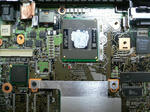
こんな感じです。
ちょっと多かったかもしれません。
多く塗ると冷却効率は適量のときに比べると下がりますが、塗らないよりはマシです。
クーラーにはもともと冷却用のグリスらしいものが塗ってありましたが、すでにガチガチに固まっていて用をなしていないようでした。
グリスの2重塗りはどうかな・・・と思いましたが、結局CPU温度は負荷をかけても37℃固定になりました。HDDは最大で43℃を記録したので、かなり優秀な数値です。
今回はグリス塗布が非常に効果がある結果になりましたが、これを行うときは自己責任でお願いします。
ちなみにレノボのThinkPadのCPUクーラーにもグリスが塗ってあるそうですが、特殊な塗り方をしているらしく1度剥がしたら2度と同じ冷却効果は出ないそうです。
そんなわけで最近のマシンに対しては効果は保証できないかもしれません。
※追記
無線LANカードを入れたところ、CPU温度が46℃まで上昇しました。
それでも今のところ50℃を突破することはないので、とりあえずは合格ラインかと・・・。
さすがシリコングリス。
しかしいつか熱暴走するような気がしてなりません・・・。
現在装着しているクーラーは動作しているときにかなり音が大きいので、おそらく壊れていると思われます。
そんなわけで根本からクーラーを交換して問題解決・・・というわけです。
さて、単純に交換するだけでもいいのですがCPU表面にシリコングリスを塗布することで冷却効率を向上させることにしました。
こんな感じです。
ちょっと多かったかもしれません。
多く塗ると冷却効率は適量のときに比べると下がりますが、塗らないよりはマシです。
クーラーにはもともと冷却用のグリスらしいものが塗ってありましたが、すでにガチガチに固まっていて用をなしていないようでした。
グリスの2重塗りはどうかな・・・と思いましたが、結局CPU温度は負荷をかけても37℃固定になりました。HDDは最大で43℃を記録したので、かなり優秀な数値です。
今回はグリス塗布が非常に効果がある結果になりましたが、これを行うときは自己責任でお願いします。
ちなみにレノボのThinkPadのCPUクーラーにもグリスが塗ってあるそうですが、特殊な塗り方をしているらしく1度剥がしたら2度と同じ冷却効果は出ないそうです。
そんなわけで最近のマシンに対しては効果は保証できないかもしれません。
※追記
無線LANカードを入れたところ、CPU温度が46℃まで上昇しました。
それでも今のところ50℃を突破することはないので、とりあえずは合格ラインかと・・・。
さすがシリコングリス。
しかしいつか熱暴走するような気がしてなりません・・・。

