
カレンダー
| 03 | 2026/04 | 05 |
| S | M | T | W | T | F | S |
|---|---|---|---|---|---|---|
| 1 | 2 | 3 | 4 | |||
| 5 | 6 | 7 | 8 | 9 | 10 | 11 |
| 12 | 13 | 14 | 15 | 16 | 17 | 18 |
| 19 | 20 | 21 | 22 | 23 | 24 | 25 |
| 26 | 27 | 28 | 29 | 30 |
カウンタ
プロフィール
HN:
東国丸
性別:
男性
職業:
自転車野郎
趣味:
コミックとか自転車とか
最新コメント
(08/29)
(07/23)
(07/23)
(07/22)
(05/18)
ブログ内検索
2008/07/06 (Sun)
乗り始めて2年の我がクロスファイアXFC44ですが、そろそろタイヤにヒビが入ったりボトムブラケットが鳴いたりしててヤバめです・・・。
そんなわけでオーバーホールをかねて、改造を実行!
プランは
・タイヤ交換
・BB交換
・前後ディレイラー交換
・グリップ交換
・サイクルコンピュータ交換
・サドル交換
・シートポスト交換
・・・て感じです。
細かいパーツ類はネット通販を利用したりオークションでゲットするとして、タイヤは自分で交換することができないのでこれはお店にお願いしてきました。
サイズは現在700C×40が入ってますが、これを32までサイズダウンしてみます。
細いほうが加速がいいらしいですし、何よりカッコイイし!
そんなわけで早速お店へ・・・。
1本3200円のタイヤを見て「もっと安いのないですか?」と言ったら「これが一番安いクラスです」と言われました。そうなのか・・・。2000円程度でイケると思ってたんですけどね。
これにチューブと工賃を加えて11300円でした。まあまあかな・・・。
メーカーはハッチンソン(ユッチンソン)の700×32Cでした。
で、交換した結果・・・。
・加速が良くなったような・・・気がします
・カーブがスムーズに(前はもっとグイっとグリップの立ち上がりが大きかった)
・見た目がカッコよくなりました(重要!)
乗り味はしばらく乗ってみないと何ともいえないので、ここではまだ言及しません。
XFC44オーバーホールの予算は2万なんですが、32000円の自転車のオーバーホールが2万って高いような・・・。
まぁいいか・・・まだしばらく乗るわけですし。
他の部分に関してはパーツが届き次第エントリ書きます。
そんなわけでオーバーホールをかねて、改造を実行!
プランは
・タイヤ交換
・BB交換
・前後ディレイラー交換
・グリップ交換
・サイクルコンピュータ交換
・サドル交換
・シートポスト交換
・・・て感じです。
細かいパーツ類はネット通販を利用したりオークションでゲットするとして、タイヤは自分で交換することができないのでこれはお店にお願いしてきました。
サイズは現在700C×40が入ってますが、これを32までサイズダウンしてみます。
細いほうが加速がいいらしいですし、何よりカッコイイし!
そんなわけで早速お店へ・・・。
1本3200円のタイヤを見て「もっと安いのないですか?」と言ったら「これが一番安いクラスです」と言われました。そうなのか・・・。2000円程度でイケると思ってたんですけどね。
これにチューブと工賃を加えて11300円でした。まあまあかな・・・。
メーカーはハッチンソン(ユッチンソン)の700×32Cでした。
で、交換した結果・・・。
・加速が良くなったような・・・気がします
・カーブがスムーズに(前はもっとグイっとグリップの立ち上がりが大きかった)
・見た目がカッコよくなりました(重要!)
乗り味はしばらく乗ってみないと何ともいえないので、ここではまだ言及しません。
XFC44オーバーホールの予算は2万なんですが、32000円の自転車のオーバーホールが2万って高いような・・・。
まぁいいか・・・まだしばらく乗るわけですし。
他の部分に関してはパーツが届き次第エントリ書きます。
PR
2008/07/03 (Thu)
毎日毎日X31ばっかりですみません(笑)
たまにはマンガの話もしないととは思っているんですけどね・・・。
さて今回はX31の発熱について。
パソコンなら多かれ少なかれ発熱はするものなんですが、このX31は本当に触れないくらいに発熱します。
キーボードやパームレストはそれほど熱を持たないのですが、問題は裏側・・・。
メモリカバーを中心に、CPU部分、HDD部分と文字通り「触れない」くらいに熱を持ちます。
調べてみたところ、どうやらThinkPad系は伝統的に発熱が多めの様子・・・。
古い機種だとCPUがなんと90℃!近くまで発熱するらしいです。
everestでどれくらいの熱なのかをチェックしてみたところ、CPUが64℃、HDDが44℃~50℃といった感じです。
HDDはともかく、CPUは熱を持ちすぎですね。
ていうかCPUクーラーがほとんど動いてない!
最初は騒音対策であまり動かないようになってるのかと思ってましたが、64℃になっても動かないのは壊れてるから?
ちょっとヤバいかもしれませんね・・・。
キーボード側があまり熱を持たないようにしてるのは、使うときのことを考えてのことでしょうけど、IBMはひざの上にパソコンを乗せて使うというシチュエーションを考えてないのでしょうか?
多分、熱は表側じゃなくて裏側から逃がす設計になってるのだと思いますが、これじゃ絶対に膝の上に乗せての使用なんかできませんよ。
CPUクーラーが壊れてるからこうなってるのか、もともとがこうなのか・・・。
もうちょっと様子を見てみます。
たまにはマンガの話もしないととは思っているんですけどね・・・。
さて今回はX31の発熱について。
パソコンなら多かれ少なかれ発熱はするものなんですが、このX31は本当に触れないくらいに発熱します。
キーボードやパームレストはそれほど熱を持たないのですが、問題は裏側・・・。
メモリカバーを中心に、CPU部分、HDD部分と文字通り「触れない」くらいに熱を持ちます。
調べてみたところ、どうやらThinkPad系は伝統的に発熱が多めの様子・・・。
古い機種だとCPUがなんと90℃!近くまで発熱するらしいです。
everestでどれくらいの熱なのかをチェックしてみたところ、CPUが64℃、HDDが44℃~50℃といった感じです。
HDDはともかく、CPUは熱を持ちすぎですね。
ていうかCPUクーラーがほとんど動いてない!
最初は騒音対策であまり動かないようになってるのかと思ってましたが、64℃になっても動かないのは壊れてるから?
ちょっとヤバいかもしれませんね・・・。
キーボード側があまり熱を持たないようにしてるのは、使うときのことを考えてのことでしょうけど、IBMはひざの上にパソコンを乗せて使うというシチュエーションを考えてないのでしょうか?
多分、熱は表側じゃなくて裏側から逃がす設計になってるのだと思いますが、これじゃ絶対に膝の上に乗せての使用なんかできませんよ。
CPUクーラーが壊れてるからこうなってるのか、もともとがこうなのか・・・。
もうちょっと様子を見てみます。
2008/07/02 (Wed)
X31を使っていたとき、フトあるキーが目に止まりました。
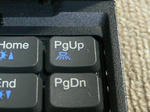
それがこの「PgUp」のキーなんですが、なんだか青い色で電球?が光ってる絵が描いてあります。
青い文字の部分は「Fnキー」を押しながら同時に押すことで利用できるX31固有の機能なんですが、液晶の輝度調整でもないしこれは・・・?
とりあえず押してみることに。
Fn+PgUp!
すると・・・。
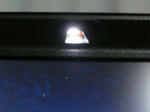
画面上部にライトが!!
こんな機能があったなんて・・・。
暗い場所でキーボードを見やすくするためのライトなのだと思いますが、似たような機能は富士通のLoox Uにもありましたね。
こっちが元祖だったのか・・・。てっきりLooxが最初に考え付いたんだと思ってました。
X31は布団で横になりながら寝る前のちょっとしたネットに使うことが多い自分としてはものすごくありがたい機能です。
さすがはThinkPad・・・。
それがこの「PgUp」のキーなんですが、なんだか青い色で電球?が光ってる絵が描いてあります。
青い文字の部分は「Fnキー」を押しながら同時に押すことで利用できるX31固有の機能なんですが、液晶の輝度調整でもないしこれは・・・?
とりあえず押してみることに。
Fn+PgUp!
すると・・・。
画面上部にライトが!!
こんな機能があったなんて・・・。
暗い場所でキーボードを見やすくするためのライトなのだと思いますが、似たような機能は富士通のLoox Uにもありましたね。
こっちが元祖だったのか・・・。てっきりLooxが最初に考え付いたんだと思ってました。
X31は布団で横になりながら寝る前のちょっとしたネットに使うことが多い自分としてはものすごくありがたい機能です。
さすがはThinkPad・・・。
2008/07/01 (Tue)
ネットオークションで無事に正規品のネジとカバーをゲット! 1000円もしました。
しかしネジを取り出してみてビックリですよ。
やっぱり今まで使ってたのが汎用のデスクトップ用ネジだったとは言え、ここまでノート用と差があるとは・・・。
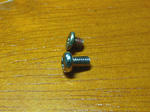
上が純正、下が汎用です。
汎用ネジのほうはこれでもデスクトップ用としては小型のほうなんですがね・・・。
さて、ネジを4箇所バッチリ留めてX31に挿入。
IDE接続な割にあまり力を入れなくてもちゃんとセットできるのはさすがIBM。でもカバーの固定方法は見直して欲しいです。
そしてカバーを固定。カバーのネジはあまり締めすぎるのもどうかと思ったので、ちょっと手加減して固定しました。
LANは結局直らなかったので、近所のハードオフでPCカード型をゲットしてきました。
なんと210円! 安くなったなぁ・・・。
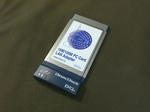
プラネックスで10/100BASE対応なら速度的にもあまり文句はないでしょう。
コネクタが一体型というのもポイントですね。よくカードとケーブルが別になっているタイプがありますが、どうにも強度面で不安が・・・。
ドライバをプラネックスのサイトからダウンロードして、インストール。
思った以上にあっさり使えました。今まで苦労してただけに拍子抜けな感じ。
さて、ネットの環境もバッチリ整ったところでベンチマークなぞをやってみようかと思います。
結果は後日!
しかしネジを取り出してみてビックリですよ。
やっぱり今まで使ってたのが汎用のデスクトップ用ネジだったとは言え、ここまでノート用と差があるとは・・・。
上が純正、下が汎用です。
汎用ネジのほうはこれでもデスクトップ用としては小型のほうなんですがね・・・。
さて、ネジを4箇所バッチリ留めてX31に挿入。
IDE接続な割にあまり力を入れなくてもちゃんとセットできるのはさすがIBM。でもカバーの固定方法は見直して欲しいです。
そしてカバーを固定。カバーのネジはあまり締めすぎるのもどうかと思ったので、ちょっと手加減して固定しました。
LANは結局直らなかったので、近所のハードオフでPCカード型をゲットしてきました。
なんと210円! 安くなったなぁ・・・。
プラネックスで10/100BASE対応なら速度的にもあまり文句はないでしょう。
コネクタが一体型というのもポイントですね。よくカードとケーブルが別になっているタイプがありますが、どうにも強度面で不安が・・・。
ドライバをプラネックスのサイトからダウンロードして、インストール。
思った以上にあっさり使えました。今まで苦労してただけに拍子抜けな感じ。
さて、ネットの環境もバッチリ整ったところでベンチマークなぞをやってみようかと思います。
結果は後日!
2008/06/26 (Thu)
X31にOSをインストールしました。
今回インストールしたOSはXPproです。実は今までHomeばかりインストールしてたので、XPproをインストールするのは初めてです・・・。
同じXPだから何も問題ないでしょうけど。
ちなみにX31はVistaのインストールも可能らしいです。
スペック的にはギリギリですが(笑)
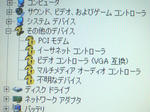
HomeとProの違いはパスワードの入力を求められた程度で、あまり違いませんでした。
デバイスはだいたい自動でインストールされるのですが、上の写真の通りいくつかのデバイスは自動でインストールされません。
具体的には
・PCIモデム
・LAN
・Mobility Radeon
・電源
・サウンド
です。「不明なデバイス」と表示されてるのは、実は電源系のデバイスです。
これをインストールするとスタンバイが使用できるようになります。
デバイスドライバはIBM(lenovo)のサイトからダウンロード。
デバイス別にまとめられてないのでけっこう面倒です。
で、インストールは全部終わって(モデムはドライバがなかったのでしませんでした。どうせ使わないし・・・)ネットに接続!
・・・と思ったら、繋がりません。何で?
LANのドライバを間違えたか?
ドライバを削除して別のドライバを読み込ませようとするものの、やっぱり「Intel PRO/100」というドライバしか読み込みません。
色々といじってみたものの、結局「LANが壊れてる・・・」という結論に達しました。
何で!?
こうなると無線LAN非搭載モデルであることのデメリットが大きくなってしまいます。
どうするか・・・。
もしかしてポート部分だけが壊れているのなら、ポート部分を交換すれば・・・と思ったものの、どうやらポート部分は基板に直付けされているようなので交換不可能・・・。
解決案は
1.ドッキングステーションでLAN接続
2.PCカードタイプのLANカードを使う
3.さっさと無線LAN搭載
現在考えているのは1か2ですね・・・無線LANはそんなに速くないし。
家の中はドッキングステーション、外出先では無線LANっていう使い方にしようかな~。
どっちにしてもドッキングステーションは買うんですね・・・。余計な出費を・・・。
今回インストールしたOSはXPproです。実は今までHomeばかりインストールしてたので、XPproをインストールするのは初めてです・・・。
同じXPだから何も問題ないでしょうけど。
ちなみにX31はVistaのインストールも可能らしいです。
スペック的にはギリギリですが(笑)
HomeとProの違いはパスワードの入力を求められた程度で、あまり違いませんでした。
デバイスはだいたい自動でインストールされるのですが、上の写真の通りいくつかのデバイスは自動でインストールされません。
具体的には
・PCIモデム
・LAN
・Mobility Radeon
・電源
・サウンド
です。「不明なデバイス」と表示されてるのは、実は電源系のデバイスです。
これをインストールするとスタンバイが使用できるようになります。
デバイスドライバはIBM(lenovo)のサイトからダウンロード。
デバイス別にまとめられてないのでけっこう面倒です。
で、インストールは全部終わって(モデムはドライバがなかったのでしませんでした。どうせ使わないし・・・)ネットに接続!
・・・と思ったら、繋がりません。何で?
LANのドライバを間違えたか?
ドライバを削除して別のドライバを読み込ませようとするものの、やっぱり「Intel PRO/100」というドライバしか読み込みません。
色々といじってみたものの、結局「LANが壊れてる・・・」という結論に達しました。
何で!?
こうなると無線LAN非搭載モデルであることのデメリットが大きくなってしまいます。
どうするか・・・。
もしかしてポート部分だけが壊れているのなら、ポート部分を交換すれば・・・と思ったものの、どうやらポート部分は基板に直付けされているようなので交換不可能・・・。
解決案は
1.ドッキングステーションでLAN接続
2.PCカードタイプのLANカードを使う
3.さっさと無線LAN搭載
現在考えているのは1か2ですね・・・無線LANはそんなに速くないし。
家の中はドッキングステーション、外出先では無線LANっていう使い方にしようかな~。
どっちにしてもドッキングステーションは買うんですね・・・。余計な出費を・・・。

